如何在这里写一篇博客
从 Typora 里的第一行 Markdown,到网站上的一篇文章:一份写作、排版与发布的小教程。
这个 Blog 用 Markdown 写作,文章页面直接使用本地 Typora dyzj-light 主题的设置、字体和图标。你可以在熟悉的编辑器里整理笔记,再将文件放进网站仓库。标题、摘要、标签和目录会自动生成。
这篇文章既是一份上手教程,也是排版示例。
1. 创建第一篇文章
在网站项目的 _posts 文件夹中新建一个 Markdown 文件,文件名遵循下面的格式:
YYYY-MM-DD-english-slug.md
例如:
_posts/2026-10-04-my-first-note.md
日期是发布日,后面的英文部分用于生成文章地址。上面的文件默认对应 /blog/my-first-note/。标题可以用中文,文件名建议用小写英文和短横线。
更方便的方式是:在 Typora 中打开 docs/blog-template.md,选择「另存为」,把新文件存到 _posts 里。
填写文章信息
文件顶部保留这一小段信息,下面才是正文:
---
title: 我的第一篇笔记
date: 2026-10-04 12:00:00 +0800
description: 用一两句话介绍这篇文章。
tags: [研究笔记, 阅读]
---
| 字段 | 用途 | 建议 |
|---|---|---|
title |
文章标题 | 直接写中文或英文 |
date |
发布日期 | 填实际发布日和时间 |
description |
列表中的摘要 | 一两句话即可 |
tags |
标签和筛选 | 用方括号列出多个标签 |
日期用于展示与排序,未来日期的文章也会正常发布。暂时不想发布的内容,请放在
_drafts中。
2. 用 Markdown 整理内容
标题会在文章开头自动显示,因此正文通常从二级标题开始。二级、三级、四级标题会按层级加入侧边目录;在手机上,目录显示为可展开的区域。
## 一个章节

这里写正文,可以使用 **加粗**、*斜体* 和 `行内代码`。

### 一个小节

- 第一条观察
- 第二条观察

1. 第一步
2. 第二步

#### 一个更细的小标题

这里补充这个小节中的具体细节。
标题层级
## 是二级标题,用来划分章节;### 是三级标题,用来划分章节中的小节;#### 是四级标题,适合进一步说明某个小节中的细节。井号后面需要留一个空格,建议按层级使用,不要从二级直接跳到四级。
四级标题示例
这一行展示四级标题的实际效果。四级标题仍沿用 dyzj-light 的装饰样式,但字号比三级标题更小。二级、三级、四级标题都会加入侧边目录,目录通过逐级缩进和字号区别展示层级;点击目录项即可跳到对应位置。
引用与链接
用 > 可以写出这样的提示:
先把想法写下来,再慢慢整理结构。笔记不必一开始就是完整的文章。
链接使用 [显示文字](网址),例如 VIPL Laboratory。文章中按 dyzj-light 的原始设置显示青色下边框,鼠标悬停时变为青色背景。
代码块
输入三个反引号,在后面标明语言,再用三个反引号结束。下面是一段 Python 代码的实际显示效果:
def mean(values):
    if not values:
        raise ValueError("values must not be empty")
    return sum(values) / len(values)

print(mean([1, 2, 3]))
可以标明 python、bash、yaml、cpp 等语言。行内变量和短命令则使用一个反引号围住,例如 learning_rate。
数学公式
行内公式可以写成 $E = mc^2$,显示为 $E = mc^2$。
独立公式用两行 $$ 围住:
$$
\mathcal{L}(\theta) = \frac{1}{N}\sum_{i=1}^{N}(f_\theta(x_i)-y_i)^2
$$
实际效果如下:
\[\mathcal{L}(\theta) = \frac{1}{N}\sum_{i=1}^{N}(f_\theta(x_i)-y_i)^2\]补充说明与脚注
次要说明可以放进折叠块:
展开:如何写一个折叠块
使用下面的结构。markdown="1" 让块内的 Markdown 也能被解析;正文前后留一个空行。
<details markdown="1">
<summary>补充说明</summary>

这里可以继续写 **Markdown**。

</details>
参考资料或旁注也可以用脚注。1
3. 添加图片
将图片放在网站的 _posts/assets/ 文件夹中,再在正文引用:

这里的文件名是示例,需要换成真实存在的图片。assets/ 相对于 Markdown 文件,适合 Typora 预览;发布时网站会自动转换到 /_posts/assets/。也可以直接写 /_posts/assets/my-result.png。
本博客会在发布时自动把
D:\michaelyeung2004.github.io\_posts\assets\下的本地图片路径转换为网站地址,也支持正斜杠路径和file:///D:/michaelyeung2004.github.io/_posts/assets/。你可以直接使用 Typora 插入的路径,但图片必须保存在这个图床文件夹,并随文章提交。其他本机目录不会自动转换,推荐仍使用assets/图片名.png这样的相对路径。
在 Typora 中插入图片后,检查文件是否已经复制到网站仓库、Markdown 中的路径是否正确。 还可以为图片加上柔和阴影。
给图片添加图注
下面是一个真实例子:图片已保存在 _posts/assets/tutorial-earth.jpg。方括号中的文字会显示为下方居中的图注,不自动添加图号;需要“图 1”等编号时自己写入。
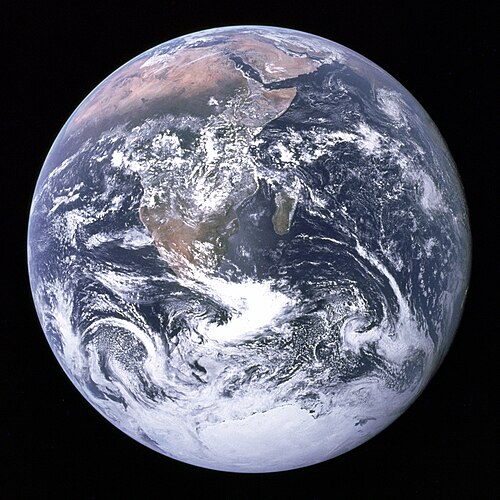
对应的写法如下,单独一行插入图片,前后留一个空行:

方括号中的文字就是完整图注内容。例如写“实验结果说明”,就只显示这几个字;写“图 1:实验结果说明”,才会显示你手动填写的编号。换成自己的图片时,修改图片路径和方括号中的文字即可;不要再额外添加一行图注,否则会重复显示。图注显示是本博客主题提供的效果,Typora 编辑器中的显示可能不同。
图片来源:NASA / Apollo 17 crew,Wikimedia Commons(公有领域)。

只有方括号中填写了说明文字才会显示图注。不需要图注时,把方括号留空即可(只写空格也不会显示):

4. 预览并发布
本地预览
在网站项目目录打开 PowerShell,运行当前项目的预览命令:
$env:JEKYLL_NO_BUNDLER_REQUIRE='true'
jekyll _3.10.0_ serve --port 4100
然后在浏览器打开 http://127.0.0.1:4100/blog/。如果 4100 端口已经被占用,换一个端口,并相应调整地址。结束预览时在终端按 Ctrl+C。
预览时检查标题、摘要、图片和公式,也可以缩窄窗口检查手机排版。修改 _config.yml 后需要重启预览服务。
发布到网站
git status
git add _posts
git diff --cached --stat
git commit -m "Update blog"
git push origin main
日常流程就是:Typora 写作并保存 → 图片放在 _posts/assets → 运行这三行 → 等待网站部署。新文章仍需要符合日期命名和顶部信息格式;更新已有文章时直接编辑、保存即可。没有改动时 Git 会提示没有可提交的内容。GitHub Pages 部署完成后,Blog 列表会自动更新,并按日期倒序排列。
5. 还没写完时,先存为草稿
未完成的文章可以放进 _drafts/,例如 _drafts/my-next-note.md。草稿默认不会出现在线上,预览时加上 --drafts 即可查看:
$env:JEKYLL_NO_BUNDLER_REQUIRE='true'
jekyll _3.10.0_ serve --drafts --port 4100
写完后,将文件移到 _posts,加上日期前缀,并更新顶部信息。本项目还保留了 _drafts/blog-style-preview.md,可以在本地查看更多排版效果。
从一条阅读摘记、一个实验观察,或一个想继续追问的问题开始,就足够了。
-
常见 Markdown 可以直接使用;Typora 的
[TOC]不必写入,网页会自动生成目录。编辑器专有语法或插件效果可能需要另做网页适配。 ↩